舵机固件升级
本文介绍如何通过总线伺服舵机调试软件对舵机进行固件升级。升级前请先确认舵机型号、通讯类型和客户密钥,避免选择错误固件导致舵机无法正常工作。
Warning
固件升级过程中请保持电源和通讯连接稳定,不要断电、拔线或关闭上位机软件。若升级失败,请不要反复尝试不同型号固件,建议先联系技术支持确认处理方式。
1. 打开上位机软件
请先参考总线伺服舵机调试软件页面下载并打开上位机软件。
2. 升级前准备
2.1 硬件连接
请按照以下顺序完成连接:
- 使用舵机数据线连接舵机与转接板。
- 接通舵机外部电源,并确认电压符合舵机规格。
- 使用 USB 数据线将转接板连接至电脑。
- 打开总线伺服舵机调试软件,刷新串口并连接转接板。
Tip
建议一次只连接一颗需要升级的舵机。多颗舵机同时连接时,若存在相同 ID 或供电不足,可能导致扫描失败或升级中断。
2.2 确认当前舵机信息
连接成功后,点击 扫描舵机,在舵机列表中确认以下信息:
- 舵机是否可以被正常扫描到;
- 舵机 ID 是否与预期一致;
- 舵机型号、通讯类型是否与待升级固件匹配;
- 当前固件版本是否确实需要升级。
若无法扫描到舵机,请先参考舵机未检测 / 无法响应问题解析排查供电、接线和串口驱动问题。
3. 升级流程
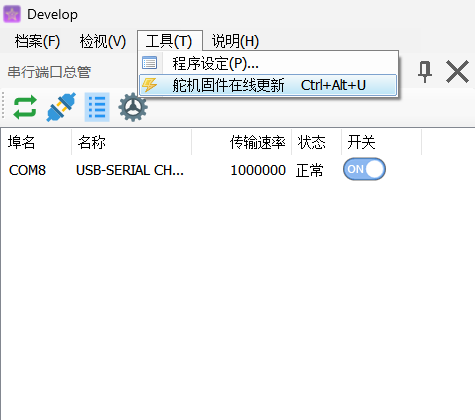
3.1 打开固件在线升级工具
- 1. 打开上位机软件;
- 2. 依次选择 工具 -> 舵机固件在线升级;
3.2 输入客户密钥
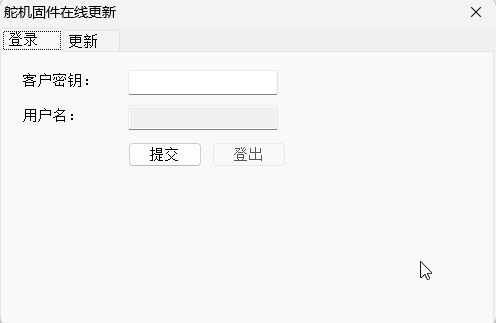
请根据舵机系列选择对应客户密钥:
| 舵机系列 | 客户密钥 |
|---|---|
| UART 无刷舵机系列 | FSK-BF332C71318B |
| UART 有刷 25kg/35kg 系列 | FSK-C13B5B266E6B |
- 1. 输入对应舵机系列的客户密钥;
- 2. 点击 登录,进入固件升级界面;
Caution
不同客户密钥对应的固件系列不同,请不要混用。若不确定舵机属于无刷系列还是有刷 25kg/35kg 系列,请先查看舵机型号或产品规格书。
3.3 扫描舵机
- 1. 切换至 更新 页面;
- 2. 点击 扫描舵机;
- 3. 扫描完成后,确认列表中显示的舵机信息与实际需要升级的舵机一致;
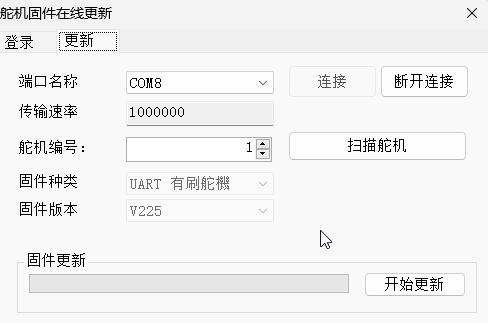
升级前请重点确认:
- 固件系列与舵机系列一致;
- 固件通讯类型与舵机通讯类型一致;
- 固件版本号高于或符合当前升级需求;
- 固件说明中没有与当前应用冲突的限制条件。
Note
如果列表中存在多个版本,建议优先选择官方推荐版本。除非技术支持明确要求,不建议随意降级或跨系列升级。
3.4 开始更新
- 1. 点击 开始更新;
- 2. 等待进度条完成,期间不要移动舵机、断开电源或拔掉 USB 数据线;
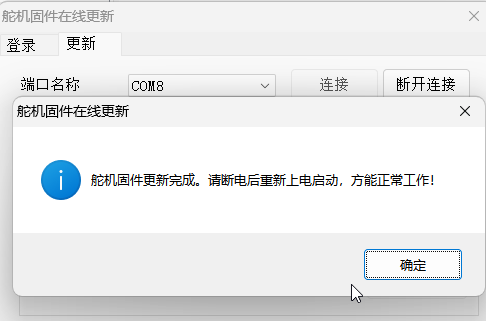
- 3. 更新完成后,重新给舵机上电;
- 4. 再次扫描舵机,确认固件版本已更新;
4. 升级后检查
升级完成后,建议进行以下检查:
- 重新扫描舵机,确认舵机可以正常识别;
- 检查舵机 ID、波特率和保护参数是否符合原先设置;
- 进行小角度低速测试,确认舵机响应正常;
- 如用于机械结构中,先空载验证,再恢复负载运行。
Warning
若升级后舵机参数恢复默认值,请根据实际应用重新写入 ID、波特率、角度限制、保护参数等配置。
5. 常见问题
输入客户密钥后无法获取固件列表。
- 检查电脑网络是否正常;
- 确认客户密钥是否输入完整,注意不要包含多余空格;
- 确认上位机软件版本是否过旧,必要时更新到最新版本;
- 若仍无法获取,请联系技术支持确认客户密钥权限或服务器状态。
升级过程中进度停止或提示失败。
- 不要立即断电或反复重试;
- 检查外部电源是否稳定,避免电源限流或电压跌落;
- 检查 USB 数据线和转接板连接是否松动;
- 关闭其他占用串口的软件后重新连接;
- 若多次失败,请记录错误提示、舵机型号和当前固件版本,联系技术支持处理。
升级后扫描不到舵机。
- 重新给舵机和转接板上电;
- 确认串口号是否变化,并重新刷新装置;
- 检查升级后波特率是否发生变化;
- 只连接单颗舵机进行扫描;
- 若仍无法识别,请联系技术支持,不建议自行刷入其他系列固件。